 Parent Directory                                                                                                                                                                -
     01. Pembukaan Daurah - www.an-nashihah.net.mp3                                                                                                             04-Apr-2010 09:02  5.4M
     02. Muqaddimah - www.an-nashihah.net.mp3                                                                                                                   04-Apr-2010 09:02  7.8M
     03. Definisi Thaharah, Hukum Thaharah - www.an-nashihah.net.mp3                                                                                            04-Apr-2010 09:02  3.5M
     04. Air, Najis, Mensucikan Najis, dan Membuang Hajat - www.an-nashihah.net.mp3                                                                             04-Apr-2010 09:02   14M
     05. Wudhu, Sunnah-Sunnah Wudhu, dan Pembatal-Pembatal Wudhu - www.an-nashihah.net.mp3                                                                      04-Apr-2010 09:02  8.6M
     06. Mandi, Rukun-Rukun dan Sunnah-Sunnah Mandi, Beberapa Mandi yang disyariatkan, Tayammum, Haidh, Nifas, dan Waktu-Waktu Sholat - www.an-nashihah.net.mp3 04-Apr-2010 09:02   15M
     07. Waktu-Waktu Shalat, Adzan, Syarat-Syarat Shalat, dan Tata Cara Shalat - www.an-nashihah.net.mp3                                                        04-Apr-2010 09:02   17M
     08. Pembatal-Pembatal Shalat, Shalat Orang yang Berudzur, Shalat Sunnah, Shalat Berjamaah - www.an-nashihah.net.mp3                                        04-Apr-2010 09:02   13M
     09. Sujud Sahwi, Mengqadha Shalat yang tertinggal, Shalat Jum'at - www.an-nashihah.net.mp3                                                                 04-Apr-2010 09:02  5.1M
     10. Shalat 'Iedain (Dua Hari Raya) dan Shalat Khauf - www.an-nashihah.net.mp3                                                                              04-Apr-2010 09:02  4.2M
     11. Taushiyah Al Ustadz Khaidir - Kiat Menuntut Ilmu - www.an-nashihah.net.mp3                                                                             04-Apr-2010 09:02  5.3M
     12. Shalat Musafir, Shalat Gerhana, Shalat Istisqa', Membesuk Orang yang Sakit, Memandikan Jenazah - www.an-nashihah.net.mp3                               04-Apr-2010 09:02   13M
     13. Mengkafani Mayyit, Shalat Jenazah, Mengiringi Jenazah, Mengubur Mayyit, dan Zakat - www.an-nashihah.net.mp3                                            04-Apr-2010 09:02   13M
     14. Zakat - www.an-nashihah.net.mp3                                                                                                                        04-Apr-2010 09:02   13M
     15. Golongan-Golongan yang Diharamkan Menerima Zakat, Zakat Fitri, dan Tentang Seperlima Bagian yang Dikeluarkan (1) - www.an-nashihah.net.mp3             04-Apr-2010 09:02  2.1M
     16. Golongan-Golongan yang Diharamkan Menerima Zakat, Zakat Fitri dan Tentang Seperlima Bagian yang Dikeluarkan (2) - www.an-nashihah.net.mp3              04-Apr-2010 09:02  2.8M
     17. Tanya Jawab Hari Ke-4 - www.an-nashihah.net.mp3                                                                                                        04-Apr-2010 09:02  5.9M
     18. Puasa, Pembatal-Pembatal Puasa, Mengqadha Puasa, Puasa Sunnah, I'tikaf - www.an-nashihah.net.mp3                                                       04-Apr-2010 09:02   13M
     19. Taushiyah Al Ustadz Ibnu Yunus - Potret Salaf Sabar Menuntut Ilmu - www.an-nashihah.net.mp3                                                            04-Apr-2010 09:02  5.7M
     20. Haji, Penentuan Jenis Manasik, Larangan dalam Ihram, Thawaf - www.an-nashihah.net.mp3                                                                  04-Apr-2010 09:02   20M
     21. Sa'i, Perincian Manasik Haji, Hadyu (Sembelihan Haji), Umrah secara khusus - www.an-nashihah.net.mp3                                                   04-Apr-2010 09:02  6.9M
     22. Tanya Jawab - www.an-nashihah.net.mp3                                                                                                                  04-Apr-2010 09:02  7.0M
     23. Nikah - www.an-nashihah.net.mp3                                                                                                                        04-Apr-2010 09:03  2.7M
     24. Taushiyah Al Ustadz Luqman Jamal - Syarah Hadits - www.an-nashihah.net.mp3                                                                             04-Apr-2010 09:03  8.0M
     25. Talak, Kepastian Jatuh Talak, Khulu', Iila', Zhihar - www.an-nashihah.net.mp3                                                                          04-Apr-2010 09:03   13M
     26. Li'an dan Iddah - www.an-nashihah.net.mp3                                                                                                              04-Apr-2010 09:03  7.9M
     27. Istibra', Nafkah, Persusuan, Hidhanah, Seputar Jual Beli - www.an-nashihah.net.mp3                                                                     04-Apr-2010 09:03   14M
     28. Rincian Beberapa Jual Beli yang Diharamkan, Riba - www.an-nashihah.net.mp3                                                                             04-Apr-2010 09:03   14M
     29. Taushiyah Al Ustadz Abu Ahmad Solo.mp3                                                                                                                 04-Apr-2010 09:03  2.7M
     30. Khiyar, Salam, Peminjaman, Syuf'ah - www.an-nashihah.net.mp3                                                                                           04-Apr-2010 09:03   11M
     31. Sewa-Menyewa, Penghidupan dan Pembagian Lahan, Perserikatan - www.an-nashihah.net.mp3                                                                  04-Apr-2010 09:03  8.4M
     32. Jaminan Gadai, Titipan dan Pinjaman, Penguasaan Harta Orang Lain tanpa Hak, Pembebasan Budak - www.an-nashihah.net.mp3                                 04-Apr-2010 09:03   11M
     33. Wakaf, Hadiah, Hibah, Sumpah - www.an-nashihah.net.mp3                                                                                                 04-Apr-2010 09:03  6.9M
     34. Wakaf, Hadiah, Hibah, Sumpah - www.an-nashihah.net.mp3                                                                                                 04-Apr-2010 09:03   13M
     35. Wakaf, Hadiah, Hibah, Sumpah - www.an-nashihah.net.mp3                                                                                                 04-Apr-2010 09:03  6.4M
     36. Nadzar - www.an-nashihah.net.mp3                                                                                                                       04-Apr-2010 09:03  1.0M
     37. Nadzar, Makanan, Hewan Buruan, Penyembelihan - www.an-nashihah.net.mp3                                                                                 04-Apr-2010 09:03   13M
     38. Taushiyah Al Ustadz Abdussalam Ambon.mp3                                                                                                               04-Apr-2010 09:03  3.3M
     39. Menjamu Tamu, Etika Makanan, Minuman, Pakaian, Hewan Qurban - www.an-nashihah.net.mp3                                                                  04-Apr-2010 09:03   14M
     40. Walimah, Aqiqah, Pengobatan, Wakalah, Dhamamah, Shulh - www.an-nashihah.net.mp3                                                                        04-Apr-2010 09:03   13M
     41. Hawalah, Orang yang Bangkrut, Barang Temuan - www.an-nashihah.net.mp3                                                                                  04-Apr-2010 09:03   10M
     42. Qadha'. Khushumah, Bukti dan Pengakuan - www.an-nashihah.net.mp3                                                                                       04-Apr-2010 09:03   12M
     43. Kitab Hudud, Had Pezinah, Had Pencuri, Had Penuduh Perzinaan, Had Peminum Khamar - www.an-nashihah.net.mp3                                             04-Apr-2010 09:03   13M
     44. Ta'zir, Had Perusak, Rincian Golongan Orang yang dibunuh secara Had, Qishash - www.an-nashihah.net.mp3                                                 04-Apr-2010 09:03   12M
     45. Muhadarah Syaikh Shalih Fauzan - www.an-nashihah.net.mp3                                                                                               04-Apr-2010 09:03  4.6M
     46. Nasehat Al Ustadz Dzulqarnain sebelum Muhadharah Syaikh Fauzan - www.an-nashihah.net.mp3                                                               04-Apr-2010 09:03  2.6M
     47. Diyah dan Qasamah - www.an-nashihah.net.mp3                                                                                                            04-Apr-2010 09:03  7.1M
     48. Wasiat, Waris, Jihad dan Perjalanan Perang - www.an-nashihah.net.mp3                                                                                   04-Apr-2010 09:03   14M
     49. Taushiyah Al Ustadz Manshur - Bekal Menuju Akhirat - www.an-nashihah.net.mp3                                                                           04-Apr-2010 09:03  3.0M
     50. Hukum-Hukum yang Berkaitan dengan Ghanimah, Hukum-Hukum Seputar Tawanan, Mata-Mata & Perdamaian - www.an-nashihah.net.mp3                              04-Apr-2010 09:03   12M
     51. Tausiyah Al Ustadz Shobaruddin - www.an-nashihah.net.mp3                                                                                               04-Apr-2010 09:03  4.6M
     52. Penutupan Panitia Dauroh - www.an-nashihah.net.mp3                                                                                                     04-Apr-2010 09:03  736K
     53. Muhadarah Asy Syaikh Zaid bin Muhammad Al Madkhali - www.an-nashihah.net.mp3                                                                           04-Apr-2010 09:03  8.1M
     54. Taushiyah Al Ustadz Fadli - Istiqomah - www.an-nashihah.net.mp3                                                                                        04-Apr-2010 09:03  4.8M
     55. Penutupan Daurah Fiqih - www.an-nashihah.net.mp3                                                                                                       04-Apr-2010 09:03  1.9M
     56. Sesi Tanya Jawab Hari ke-10.mp3                                                                                                                        04-Apr-2010 09:03  8.3M
     index.txt
Selasa, 06 April 2010
Download Kajian Sunnah
Senin, 05 April 2010
Ganti IP Pada Modem TP-Link
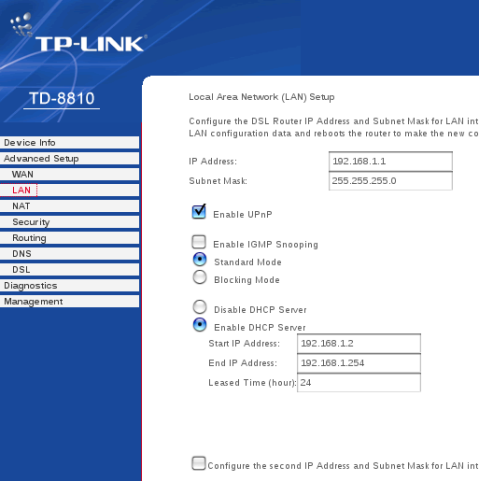
Bosan dg IP default 192.168.1.1? Untuk mengganti IP Modem ADSL TP-LINK TD-8810 (modem ini saya dapat gratis dari Telkom Speedy) caranya gampang:
- Buka halaman http://192.168.1.1/ dg browser kesayanganmu. Saya sich sayang Frefox

- Isi user & password admin kamu.
- Klik Advanced Setup – LAN
- Ganti IP Address, misalnya: 192.168.2.1
- Jika Enable DHCP Server dicontreng (ech.. inga’ pemilu kemarin
 ), jangan lupa mengganti Start IP Address dan End IP Address, misalnyaL 192.168.2.100 dan 192.168.2.254
 - Jangan lupa klik Save/Reboot
Eh, jangan lupa mengganti IP kompi kamu, misalnya: 192.168.2.2 !!
Resource : http://eshabe.wordpress.com/2009/08/09/mengganti-ip-modem-adsl-tp-link-td-8810/

Setting AP Senao
Langkah Praktis set radio Senao AP /Bridge
1.IP default dari senao sendiri adalah 192.168.1.1/24
2.pasang kabel , adaptor dari senao, kabel stright bawaan radio senao
langsung dicolok ke Ethernet card/ LAN Card dari PC/Notebook anda
3.untuk mengkonfigurasi dengan menggunakan web base , set ip komputer
anda dengan ip 192.168.1.x (x= 2 s/d 254)
4.kemudian ping ke ip 192.168.1.1 (ip default denao)
jika anda menggunakan windows bisa ketik ping 192.168.1.1 -t pada
start-run atau promt, jika menggunakan linux, anda bisa mengetikkan pada
konsole dengan perintah ping 192.168.1.1
jika ada replay seperti ini :
C:\Documents and Settings\Administrator>ping 192.168.1.1
Pinging 192.168.1.1 with 32 bytes of data:
Reply from 192.168.1.1: bytes=32 time<1ms TTL=64

Reply from 192.168.1.1: bytes=32 time<1ms TTL=64

Reply from 192.168.1.1: bytes=32 time<1ms TTL=64

Reply from 192.168.1.1: bytes=32 time<1ms ttl="64
Ping statistics for 192.168.1.1:
C:\Documents and Settings\Administrator>
berarti anda sdh terhubung dengan radio
5.silakan ketikkan 192.168.1.1 pada browser kesayangan anda misalnya
opera,firefox,internet explorer,konqueror dll
6.kemudian akan muncul tampilan user dan login, anda bisa mengisi
login=admin tanpa password, dan langsung enter
7.jika berhasil anda akan mandapatkan tampilan dengan background biru
silhkan anda set sesuai kebutuhan
8.silahkan tentukan Essid, channel,WEP (untuk keamanan)
9.jika ada kesalahan anda dapat mereset kembali ke settingan awal dengan
cara tekan tombol reset dalam keadaan radio aktif, anda dapat menekan
sekitar 2 s/d 3 menit (peke pensil/pulpen) awas salah tekan hehehe
10.selamat mencoba
IP Forwarding Mosdem TP-Link TD8810
Saat modem TP-LINK TD-8810 diset dalam mode PPPoE maka ia juga berfungsi sebagai router (dan firewall?). “Semua” koneksi yang dialamatkan kepadanya akan ditolak, apalagi koneksi ke jaringan di dalamnya.
Misalnya saya hendak mengaktivkan OpenVPN server di komputer dalam jaringan. Mau tak mau saya harus seting modem agar server ini bisa saya akses dari luar, misalnya dari rumah.
Ok, ini langkah2 yang saya gunakan:
- Masuk ke web modem sebagai administrator (admin). Misalnya: http://192.168.1.1/
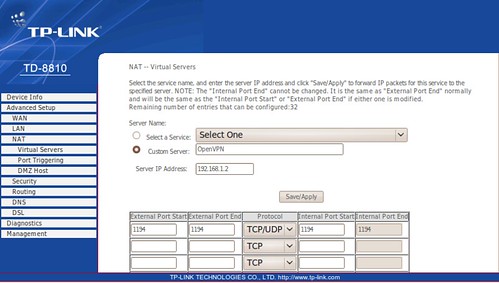
- Kemudian masuk ke Advanced Setup – NAT – Virtual Servers lalu klik Add
- Isi Server Name dg OpenVPN (atau bisa yg lain)
- Isi Server IP Address dg IP OpenVPN server, misalnya 192.168.1.2
- Isi External Port Start dan End dg OpenVPN port, misalnya 1194 (atau bisa yg lain menyesuaikan dg konfigurasi server)
- Isi Protocol dg TCP/UDP
- Isi Internal Port Start dg 1194
- Klik Save/Apply
Selesai!
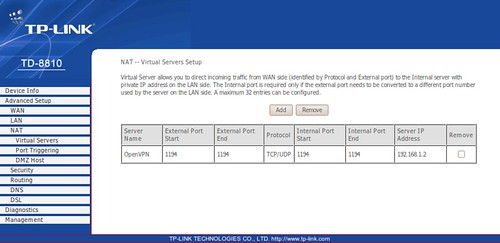
Cara yang sama bisa digunakan untuk Web Server, FTP Server dll..
Resource : http://eshabe.wordpress.com/2009/12/29/setting-port-forwarding-di-modem-tp-link-td-8810/
Mempercepat Koneksi Broadband
Banyak cara untuk menjadikan kinerja internet menjadi lebih cepatt, salah satunya dengan cara memodifikasi browser yang kita gunakan. Disini akan diambil browser yang cukup terkenal, yaitu Mozilla Firefox, sebagai Contoh. Adapun Tips dan trik untuk mempercepat akses internet broadband adalah sebagai berikut:
- Pertama buka browser Mozilla Firefoxnya, kemudian di address barnya ketik perintah : about:config kemudian enter.
- Berikutnya akan muncul parameter dari about:config tersebut, silahkan cari dan ubah parameter berikut: browser.tabs.showSingleWindowModePrefs ubah menjadi true
network.http.max-connections ubah menjadi 64
network.http.max-connections-per-server ubah menjadi 20
network.http.max-persistent-connections-per-proxy ubah menjadi 10
network.http.max-persistent-connections-per-server ubah menjadi 4
network.http.pipelining ubah menjadi true
network.http.pipelining.maxrequests ubah menjadi 100
network.http.proxy.pipelining ubah menjadi true
network.http.request.timeout ubah menjadi 300
nglayout.initialpaint.delay ubah menjadi 0
network.http.request.max-start-delay ubah menjadi 0
network.http.proxy.version ubah menjadi 1.0
Network.dns.disableIPv6 ubah menjadi True - Apabila di point no.2 menemukan parameter yang tidak tersedia, silahkan buat sendiri dengan cara klik kanan pilih New dan : String = Untuk nilai yang mengandung huruf . Integer = Nilai yang mengandung angka, Boolean = Nilai yang mengandung 2 pilihan (Yes/No) atau (True/False)
- Langkah terakhir restart mozilla firefox-nya, kemudian buka lagi dan rasakan efeknya. Tips dan trik cara mudah mempercepat akses internet broadband ini moga bermanfaat, sedangkan tips trik mempercepat akses internet dial-up akan saya ulas diartikel selanjutnya.
Sumber : http://babamz.astalog.com/
Setting Modem Speedy
Adsl Modem SMC
Default IP: 192.168.2.1
Default password: smcadmin
Setting Bridge:
- Klik WAN
- Clik ATM PVC
- Klik VCI
- Protocol: 1483 Bridging, VLAN: Default, VPI/VCI: 8/81, Encapsulation: LLC, Qos Class: UBR, PCR/SCR/MBS: 4000/4000/10
- Klik Save Settings

Setting PPPoE:
- Klik WAN
- Klik ATM PVC
- Klik VCI
- Protocol: PPPoE, VPI/VCI: 8/81, Encapsulation: LLC, QoS Class: UBR, PCR/SCR/MBS: 4000/4000/10, IP assigned by ISP: Yes, IP Address: 0.0.0.0, Subnet Mask: 0.0.0.0, Connect Type: Always Connected, Idle Time (Minute): 5, Username: nmrspeedy@telkom.net, Password: (password dari telkom), Confirm Password: , MTU: 1492
- Save Settings
Adsl Modem ZyXeL
P-660R
Default IP: 192.168.1.1
Default username: admin
Default password: 1234
Setting Bridge
- Pilih Network
- Pilih WAN
- Mode: Bridge, Encapsulation: RFC 1483, Multiplexing: LLC, VPI: 8, VCI: 81, Apply
- Pilih Maintenance
- Pilih Tools
- Restart
Setting PPPoE
- Pilih Network
- Pilih WAN
- Mode: Routing, Encapsulation: PPPoE, Username: ( nmrspeedy@telkom.net), Password: (password speedy), Service Name: Speedy, Multiplexing: LLC, VPI: 8, VCI: 81, IP Address: Obtain an IP Address Automatically, Connection: Nailed-Up Connnection, Apply
- Klik Maintenance
- Klik Tools
- Restart
Adsl Modem Shiro
Default IP: 192.168.1.1
Default username: admin
Default password: admin
Setting Bridge:
- Klik Advanced
- Klik WAN
- Klik New Connection
- Connection Name: Speedy, Type: Bridge, VPI: 8, VCI: 81, and Submit
- Save Settings
- Restart Router

Setting PPPoE:
- Pilih Advanced
- Pilih WAN
- Klik New Connection
- Connection Name: Speedy, Type: PPPoE, Sharing: Enable, Encapsulation: LLC, Username: nmrspeedy@telkom.net, Password: (password dari telkom), VPI: 8, VCI: 81, and Submit
- Save Settings
- Restart Router

Adsl Modem Aztech
Default IP: 192.168.1.1
Default username: admin
Default password: admin
Setting Bridge:
- Klik Advanced
- Klik WAN
- Klik New Connection
- Connection Name: Speedy, Type: Bridge, VPI: 8, VCI: 81, and Submit.
- Save Settings
- Restart Router
Setting PPPoE/Router:
- Klik Advanced
- Klik WAN
- Klik New Connection
- Connection Name: Speedy, Type: PPPoE, Sharing: Enable, Encapsulation: LLC, Username: nmrspeedy@telkom.net, Password: (password dari telkom), VPI: 8, VCI: 81, and Submit.
- Save Settings
- Restart Router
Adsl Modem TECOM
AR1031
Default ip: 192.168.1.1
Default username: admin
Default password: admin
Setting Bridge:
- Klik Advanced Setup
- Klik WAN
- Klik Edit
- ATM PVC Configuration, VPI=8; VCI=81, Service Category: UBR Without PCR, Next
- Connection Type Bridging, Encapsulation Mode LLC/SNAP-BRIDGING, Next
- Cheklist Enable Bridge Service, Service Name: Speedy, Next
- WAN Setup - Summary, Save
- Save/Reboot

Setting PPPoE:
- Klik Advanced Setup
- Klik WAN
- Klik Edit
- ATM PVC Configuration, VPI=8; VCI=81, Service Category: UBR Without PCR, Next
- Connection Type PPP over Ethernet (PPPoE), Encapsulation Mode LLC/SNAP-BRIDGING, Next
- Put your PPP Username: nmrspeedy@telkom.net; PPP Password: (password dari telkom); PPPoE Service Name: Speedy, Next
- Cheklist Enable WAN Service, Service Name: Speedy, Next
- WAN Setup - Summary, Save
- Save/Reboot

Adsl Modem Billion
Setting:
- Login To: http://192.168.1.254
- User name = admin; Password = password dari telkom
- Klik -> OK
- Klik: Quick Start
- Edit Connection:
Encapsulation = PPPoE LLC
Bridge = Enabled
Setting VPI = 8 dan VCI = 81 , and Than
Static IP Setting
IP Address = 0.0.0.0
subnet mask = 0.0.0.0
Gateway = 0.0.0.0 - Klik: - Submit
- SAVE CONFIG - Klik: Submit
- Wait Till process Configuration done !
- Configuration Done !
Modem Prolink
- Login To -> http:// 10.0.0.2
User Name: admin
Password: password
Klik . . . . OK - Chose Configurasi WAN:
- Select Adapter: Pilih Pvc3 (Indonesia)
- Edit Field:
Bridge = Enable
Encapsulation = 1483 Bridge IP LLC
ATM VPI = 8
ATM VCI = 81

- Static IP Setting: “ just blank “
IP Address = just empty
Subnet Mask = just empty
Gateway = just empty
User Name = username@telkom.com. . . . . . ( optional ) *
Password = xxxxxxxx . . . . . . . . . . . . . . . . . . .( optional ) *
* If you choose to put username & password there just double clik explorer
* If you not choose to put username & password there you have to create new connection at Network Connection - Create New Connection (Bridge) See here..>>
- Than Next:
- * Klik Submit
- * Klik Save Configuration
- Next: Save Reboot ….
Adsl Modem D-Link
DSL-302T
Default IP: 192.168.1.1
Default username: admin
Default password: admin
Setting Bridge:
- Klik Setup
- Klik Connection
- Bridge Connection Setup. Name: Speedy; Type: Bridge; Encapsulation: LLC; VPI=8; VCI=81, Apply
- Klik Tools
- Klik System Commands, Save All, Restart

Setting PPPoE/Router:
- Klik Setup
- Klik Connection
- Bridge Connection Setup. Name: Speedy; Type: PPPoE; Username: nmrspeedy@telkom.net; Password: (password dari telkom); VPI=8; VCI=81, Apply
- Klik Tools
- Klik System Commands. Save All, Restart

adsl Modem Repotec
- Buka Internet Explorer ketik: http://192.168.1.1
- Username: admin & Password: epicrouter
- Klik: OK
- Klik WAN
- Pic Adapter: Pvc0
- Klik Submit
- Virtual Circuit = Enabled
- Bridge & IGMP = Disable
- Each region was different from another region and for Bandung vpi:8 , vci: 81
- Service Category = UBR without PCR
- Protocol/Conection type = PPPoE
- Encapsulation = LLC/Snap-Bridging
- Put Username & Password from your provider
- Klik Submit.
- Klik Save Configuration (wait till Saving configuration done.)
- put DNS: 202.134.0.155 & 202.134.2.5
Adsl Modem Dareglobal
Default IP: 192.168.1.1
Default username: admin
Default password: admin
Setting Bridge:
- Klik Advanced Setup
- Klik WAN
- Find VPI/VCI: 8/81, Klik Edit
- ATM PVC Configuration, VPI=8; VCI=81, Service Category: UBR Without PCR, Next
- Connection Type Bridging, Encapsulation Mode LLC/SNAP-BRIDGING, Next
- Cheklist Enable Bridge Service, Service Name: Speedy, Next
- WAN Setup - Summary, Save
- Save/Reboot
Setting PPPoE:
- Klik Advanced Setup
- Klik WAN
- Cari VPI/VCI: 8/81, Klik Edit
- ATM PVC Configuration, VPI=8; VCI=81, Service Category: UBR Without PCR, Next
- Connection Type PPP over Ethernet (PPPoE), Encapsulation Mode LLC/SNAP-BRIDGING, Next
- Put your PPP Username: Nomorspeedy@telkom.net; PPP Password: (password dari telkom); PPPoE Service Name: Speedy, Next
- Centang Enable WAN Service, Service Name: Speedy, Next
- WAN Setup - Summary, Save
- Save/Reboot
Adsl Modem TP-Link
Default IP: 192.168.1.1
Default username: admin
Default password: admin
Setting Bridge:
- Klik Advanced Setup
- Klik WAN
- Find VPI/VCI: 8/81, Klik Edit
- ATM PVC Configuration, VPI=8; VCI=81, Service Category: UBR Without PCR, Next
- Connection Type Bridging, Encapsulation Mode LLC/SNAP-BRIDGING, Next
- Cheklist Enable Bridge Service, Service Name: Speedy, Next
- WAN Setup - Summary, Save
- Save/Reboot

Setting PPPoE:
- Klik Advanced Setup
- Klik WAN
- Find VPI/VCI: 8/81, Klik Edit
- ATM PVC Configuration, VPI=8; VCI=81, Service Category: UBR Without PCR, Next
- Connection Type PPP over Ethernet (PPPoE), Encapsulation Mode LLC/SNAP-BRIDGING, Next

- Put your PPP Username: nmrspeedy@telkom.net; PPP Password: (password dari telkom); PPPoE Service Name: Speedy, Next
- Cheklist Enable WAN Service, Service Name: Speedy, Next

- WAN Setup - Summary, Save
- Save/Reboot


Setting Modem Articonet ACN-100R dan ACN-110
Cara melakukan setting di komputer untuk akses ke modem Articonet.
Untuk setting di komputer dilakukan sesuai dengan operating system yang dipakai di komputer pelanggan, disini yang dibahas khusus untuk Windows XP.
Lakukan network setting di PC (komputer) sbb:
a. Start – Control Panel – Network Connection
b. arahkan kursor pada Local Area Connection yang aktif, kemudian klik kanan dan pilih properties
c. kemudian pilih menu Internet Protocol (TCP/IP) dan klik 2X, maka akan muncul menu General.
d. Pilih Obtain an IP Address Automatically kemudian pilih Obtain DNS server address automatically, kemudian tekan tombol OK.
Panduan cara setting modem ADSL Speedy koneksi PPPoE.(PPPoE)
Setting modem dilakukan melalui browser dengan mengakses alamat http://192.168.1.1
Masukkan username dan password: admin/admin
Setelah masuk ke menu setting lakukan langkah berikut:
Masuk ke menu "Advanced Setup" kemudian pilih "WAN" dan klik tombol "Edit" disebelah kanan tabel WAN Masukkan nilai PVC Configuration: (masukkan nilainya sesuai wilayah TELKOM masing-masing daerah)
VPI = X
VCI = XX
Service Category = UBR Without PCR, kemudian klik tombol Next
Connection type = PPPoE
Encapsulation = LLC, kemudian klik tombol Next
Masukkan username dan password Speedy, kemudian klik tombol Next
Tandai atau kasih v untuk pilihan "Enable WAN Service", kemudian klik Next dan klik tombol Save
Setting PPPoE untuk koneksi Speedy telah selesai dilakukan
Selanjutnya klik tombol Save/Reboot
(Modem akan reboot -/+1 menit dan tunggu sampai modem normal kembali)
Berikut langkah setting modem ADSL Articonet untuk Dial-Up/Bridge.
Setting modem dilakukan melalui browser dengan mengakses alamat http://192.168.1.1
Masukkan username dan password: admin/admin
Setelah masuk ke menu setting lakukan langkah berikut:
Masuk ke menu "Advanced Setup" kemudian pilih "WAN" dan klik tombol "Edit" Masukkan nilai PVC Configuration: (masukkan nilainya sesuai wilayah TELKOM masing-masing daerah)
VPI = X
VCI = XX
Service Category = UBR Without PCR, kemudian klik tombol Next
Connection type = Bridging
Encapsulation = LLC, kemudian klik tombol Next
Tandai atau kasih v untuk pilihan "Enable Bridge Service", kemudian klik Next dan klik tombol Save
Setting Bridge untuk koneksi Speedy telah selesai dilakukan
Selanjutnya klik tombol Save/Reboot
(Modem akan reboot -/+1 menit dan tunggu sampai modem normal kembali)
Setting modem Articonet untuk koneksi Bridging sudah selesai, langkah berikutnya setting koneksi Dial-Up di PC/komputer.
Panduan instalasi Dial Up koneksi ADSL menggunakan Windows 2000:
- Klik Start, klik Setting,klik Control Panel,
- Klik Network and Dial Up Connections.
- Klik Make New Connection, klik Next,
- Klik Dial Up to the Internet
- Klik I want to setup my internet manually, klik Next
- Klik I connect through a phone line and a modem klik Next
- Pilih dan klik modem ADSL yang sesuai
- Isi username:15xxxxxxxxxx@telkom.net
- Password: xxxxxxxx
- Klik OK dan Lanjutkan sesuai perintah yang muncul
- Klik Finish
Panduan installasi Dial Up koneksi ADSL menggunakan Windows Xp:
- Klik Start, klik Setting, klik Control Panel.
- Klik Network Connection
- Klik Create a New Connection, klik Next.
- Klik Connect to the Internet, klik Next
- Klik Setup my connection manually, klik Next
- Klik Connect Using Dial Up, klik Next
- Klik modem ADSL yang sesuai, klik Next
- Isi username: 15xxxxxxxxxx@telkom.net dan Password: *******
- Confirm password: xxxxxxxx
- kemudian beri tanda v pada pilihan "Add a shortcut to the desktop screen"
- Klik Finish
Sumber : http://main.telkomspeedy.com/index.php?option=com_landingpage&landing=lp-settingmodem#tsdc
Langganan:
Komentar (Atom)

