Senin, 05 April 2010

IP Forwarding Mosdem TP-Link TD8810

Saat modem TP-LINK TD-8810 diset dalam mode PPPoE maka ia juga berfungsi sebagai router (dan firewall?). “Semua” koneksi yang dialamatkan kepadanya akan ditolak, apalagi koneksi ke jaringan di dalamnya.

Misalnya saya hendak mengaktivkan OpenVPN server di komputer dalam jaringan. Mau tak mau saya harus seting modem agar server ini bisa saya akses dari luar, misalnya dari rumah.

Ok, ini langkah2 yang saya gunakan:

  1. Masuk ke web modem sebagai administrator (admin). Misalnya: http://192.168.1.1/
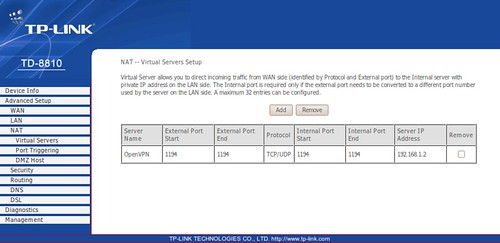
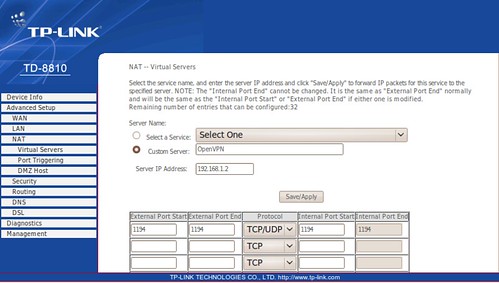
  2. Kemudian masuk ke Advanced Setup – NAT – Virtual Servers lalu klik Add
  3. Isi Server Name dg OpenVPN (atau bisa yg lain)
  4. Isi Server IP Address dg IP OpenVPN server, misalnya 192.168.1.2
  5. Isi External Port Start dan End dg OpenVPN port, misalnya 1194 (atau bisa yg lain menyesuaikan dg konfigurasi server)
  6. Isi Protocol dg TCP/UDP
  7. Isi Internal Port Start dg 1194
  8. Klik Save/Apply

tp-link-1.png

Selesai!

tp-link-2.png

Cara yang sama bisa digunakan untuk Web Server, FTP Server dll..


Resource : http://eshabe.wordpress.com/2009/12/29/setting-port-forwarding-di-modem-tp-link-td-8810/

Mempercepat Koneksi Broadband

Banyak cara untuk menjadikan kinerja internet menjadi lebih cepatt, salah satunya dengan cara memodifikasi browser yang kita gunakan. Disini akan diambil browser yang cukup terkenal, yaitu Mozilla Firefox, sebagai Contoh. Adapun Tips dan trik untuk mempercepat akses internet broadband adalah sebagai berikut:

  1. Pertama buka browser Mozilla Firefoxnya, kemudian di address barnya ketik perintah : about:config kemudian enter.
  2. Berikutnya akan muncul parameter dari about:config tersebut, silahkan cari dan ubah parameter berikut: browser.tabs.showSingleWindowModePrefs ubah menjadi true
    network.http.max-connections ubah menjadi 64
    network.http.max-connections-per-server ubah menjadi 20
    network.http.max-persistent-connections-per-proxy ubah menjadi 10
    network.http.max-persistent-connections-per-server ubah menjadi 4
    network.http.pipelining ubah menjadi true
    network.http.pipelining.maxrequests ubah menjadi 100
    network.http.proxy.pipelining ubah menjadi true
    network.http.request.timeout ubah menjadi 300
    nglayout.initialpaint.delay ubah menjadi 0
    network.http.request.max-start-delay ubah menjadi 0
    network.http.proxy.version ubah menjadi 1.0
    Network.dns.disableIPv6 ubah menjadi True
  3. Apabila di point no.2 menemukan parameter yang tidak tersedia, silahkan buat sendiri dengan cara klik kanan pilih New dan : String = Untuk nilai yang mengandung huruf . Integer = Nilai yang mengandung angka, Boolean = Nilai yang mengandung 2 pilihan (Yes/No) atau (True/False)
  4. Langkah terakhir restart mozilla firefox-nya, kemudian buka lagi dan rasakan efeknya. Tips dan trik cara mudah mempercepat akses internet broadband ini moga bermanfaat, sedangkan tips trik mempercepat akses internet dial-up akan saya ulas diartikel selanjutnya.

Sumber : http://babamz.astalog.com/

Setting Modem Speedy

Adsl Modem SMC

Default IP: 192.168.2.1
Default password: smcadmin

Setting Bridge:

  1. Klik WAN
  2. Clik ATM PVC
  3. Klik VCI
  4. Protocol: 1483 Bridging, VLAN: Default, VPI/VCI: 8/81, Encapsulation: LLC, Qos Class: UBR, PCR/SCR/MBS: 4000/4000/10
  5. Klik Save Settings

SMC

Setting PPPoE:

  1. Klik WAN
  2. Klik ATM PVC
  3. Klik VCI
  4. Protocol: PPPoE, VPI/VCI: 8/81, Encapsulation: LLC, QoS Class: UBR, PCR/SCR/MBS: 4000/4000/10, IP assigned by ISP: Yes, IP Address: 0.0.0.0, Subnet Mask: 0.0.0.0, Connect Type: Always Connected, Idle Time (Minute): 5, Username: nmrspeedy@telkom.net, Password: (password dari telkom), Confirm Password: , MTU: 1492
  5. Save Settings

Adsl Modem ZyXeL

P-660R

Default IP: 192.168.1.1
Default username: admin
Default password: 1234

Setting Bridge

  1. Pilih Network
  2. Pilih WAN
  3. Mode: Bridge, Encapsulation: RFC 1483, Multiplexing: LLC, VPI: 8, VCI: 81, Apply
  4. Pilih Maintenance
  5. Pilih Tools
  6. Restart

Setting PPPoE

  1. Pilih Network
  2. Pilih WAN
  3. Mode: Routing, Encapsulation: PPPoE, Username: ( nmrspeedy@telkom.net), Password: (password speedy), Service Name: Speedy, Multiplexing: LLC, VPI: 8, VCI: 81, IP Address: Obtain an IP Address Automatically, Connection: Nailed-Up Connnection, Apply
  4. Klik Maintenance
  5. Klik Tools
  6. Restart

Adsl Modem Shiro

Default IP: 192.168.1.1
Default username: admin
Default password: admin

Setting Bridge:

  1. Klik Advanced
  2. Klik WAN
  3. Klik New Connection
  4. Connection Name: Speedy, Type: Bridge, VPI: 8, VCI: 81, and Submit
  5. Save Settings
  6. Restart Router

shiro

Setting PPPoE:

  1. Pilih Advanced
  2. Pilih WAN
  3. Klik New Connection
  4. Connection Name: Speedy, Type: PPPoE, Sharing: Enable, Encapsulation: LLC, Username: nmrspeedy@telkom.net, Password: (password dari telkom), VPI: 8, VCI: 81, and Submit
  5. Save Settings
  6. Restart Router

shiro pppoe

Adsl Modem Aztech

Default IP: 192.168.1.1
Default username: admin
Default password: admin

Setting Bridge:

  1. Klik Advanced
  2. Klik WAN
  3. Klik New Connection
  4. Connection Name: Speedy, Type: Bridge, VPI: 8, VCI: 81, and Submit.
  5. Save Settings
  6. Restart Router

Setting PPPoE/Router:

  1. Klik Advanced
  2. Klik WAN
  3. Klik New Connection
  4. Connection Name: Speedy, Type: PPPoE, Sharing: Enable, Encapsulation: LLC, Username: nmrspeedy@telkom.net, Password: (password dari telkom), VPI: 8, VCI: 81, and Submit.
  5. Save Settings
  6. Restart Router

Adsl Modem TECOM

AR1031

Default ip: 192.168.1.1
Default username: admin
Default password: admin

Setting Bridge:

  1. Klik Advanced Setup
  2. Klik WAN
  3. Klik Edit
  4. ATM PVC Configuration, VPI=8; VCI=81, Service Category: UBR Without PCR, Next
  5. Connection Type Bridging, Encapsulation Mode LLC/SNAP-BRIDGING, Next
  6. Cheklist Enable Bridge Service, Service Name: Speedy, Next
  7. WAN Setup - Summary, Save
  8. Save/Reboot

tecom

Setting PPPoE:

  1. Klik Advanced Setup
  2. Klik WAN
  3. Klik Edit
  4. ATM PVC Configuration, VPI=8; VCI=81, Service Category: UBR Without PCR, Next
  5. Connection Type PPP over Ethernet (PPPoE), Encapsulation Mode LLC/SNAP-BRIDGING, Next
  6. Put your PPP Username: nmrspeedy@telkom.net; PPP Password: (password dari telkom); PPPoE Service Name: Speedy, Next
  7. Cheklist Enable WAN Service, Service Name: Speedy, Next
  8. WAN Setup - Summary, Save
  9. Save/Reboot

tecom pppoe

Adsl Modem Billion

Setting:

  1. Login To: http://192.168.1.254
  2. User name = admin; Password = password dari telkom
  3. Klik -> OK
  4. Klik: Quick Start
  5. Edit Connection:
    Encapsulation = PPPoE LLC
    Bridge = Enabled
    Setting VPI = 8 dan VCI = 81 , and Than
    Static IP Setting
    IP Address = 0.0.0.0
    subnet mask = 0.0.0.0
    Gateway = 0.0.0.0
  6. Klik: - Submit
    - SAVE CONFIG
  7. Klik: Submit
  8. Wait Till process Configuration done !
  9. Configuration Done !

Modem Prolink

  1. Login To -> http:// 10.0.0.2
    User Name: admin
    Password: password
    Klik . . . . OK
  2. Chose Configurasi WAN:
  3. Select Adapter: Pilih Pvc3 (Indonesia)
  4. Edit Field:
    Bridge = Enable
    Encapsulation = 1483 Bridge IP LLC
    ATM VPI = 8
    ATM VCI = 81

    prolink

  5. Static IP Setting: “ just blank “
    IP Address = just empty
    Subnet Mask = just empty
    Gateway = just empty
    User Name = username@telkom.com. . . . . . ( optional ) *
    Password = xxxxxxxx . . . . . . . . . . . . . . . . . . .( optional ) *
    * If you choose to put username & password there just double clik explorer
    * If you not choose to put username & password there you have to create new connection at Network Connection
  6. Create New Connection (Bridge) See here..>>
  7. Than Next:
  8. * Klik Submit
  9. * Klik Save Configuration
  10. Next: Save Reboot ….

Adsl Modem D-Link

DSL-302T

Default IP: 192.168.1.1
Default username: admin
Default password: admin

Setting Bridge:

  1. Klik Setup
  2. Klik Connection
  3. Bridge Connection Setup. Name: Speedy; Type: Bridge; Encapsulation: LLC; VPI=8; VCI=81, Apply
  4. Klik Tools
  5. Klik System Commands, Save All, Restart

d-link

Setting PPPoE/Router:

  1. Klik Setup
  2. Klik Connection
  3. Bridge Connection Setup. Name: Speedy; Type: PPPoE; Username: nmrspeedy@telkom.net; Password: (password dari telkom); VPI=8; VCI=81, Apply
  4. Klik Tools
  5. Klik System Commands. Save All, Restart

d-link2

adsl Modem Repotec

  1. Buka Internet Explorer ketik: http://192.168.1.1
  2. Username: admin & Password: epicrouter
  3. Klik: OK
  4. Klik WAN
  5. Pic Adapter: Pvc0
  6. Klik Submit
  7. Virtual Circuit = Enabled
  8. Bridge & IGMP = Disable
  9. Each region was different from another region and for Bandung vpi:8 , vci: 81
  10. Service Category = UBR without PCR
  11. Protocol/Conection type = PPPoE
  12. Encapsulation = LLC/Snap-Bridging
  13. Put Username & Password from your provider
  14. Klik Submit.
  15. Klik Save Configuration (wait till Saving configuration done.)
  16. put DNS: 202.134.0.155 & 202.134.2.5

Adsl Modem Dareglobal

Default IP: 192.168.1.1
Default username: admin
Default password: admin

Setting Bridge:

  1. Klik Advanced Setup
  2. Klik WAN
  3. Find VPI/VCI: 8/81, Klik Edit
  4. ATM PVC Configuration, VPI=8; VCI=81, Service Category: UBR Without PCR, Next
  5. Connection Type Bridging, Encapsulation Mode LLC/SNAP-BRIDGING, Next
  6. Cheklist Enable Bridge Service, Service Name: Speedy, Next
  7. WAN Setup - Summary, Save
  8. Save/Reboot

Setting PPPoE:

  1. Klik Advanced Setup
  2. Klik WAN
  3. Cari VPI/VCI: 8/81, Klik Edit
  4. ATM PVC Configuration, VPI=8; VCI=81, Service Category: UBR Without PCR, Next
  5. Connection Type PPP over Ethernet (PPPoE), Encapsulation Mode LLC/SNAP-BRIDGING, Next
  6. Put your PPP Username: Nomorspeedy@telkom.net; PPP Password: (password dari telkom); PPPoE Service Name: Speedy, Next
  7. Centang Enable WAN Service, Service Name: Speedy, Next
  8. WAN Setup - Summary, Save
  9. Save/Reboot

Adsl Modem TP-Link

Default IP: 192.168.1.1
Default username: admin
Default password: admin

Setting Bridge:

  1. Klik Advanced Setup
  2. Klik WAN
  3. Find VPI/VCI: 8/81, Klik Edit
  4. ATM PVC Configuration, VPI=8; VCI=81, Service Category: UBR Without PCR, Next
  5. Connection Type Bridging, Encapsulation Mode LLC/SNAP-BRIDGING, Next
  6. Cheklist Enable Bridge Service, Service Name: Speedy, Next
  7. WAN Setup - Summary, Save
  8. Save/Reboot

dareglobal

Setting PPPoE:

  1. Klik Advanced Setup
  2. Klik WAN
  3. Find VPI/VCI: 8/81, Klik Edit
  4. ATM PVC Configuration, VPI=8; VCI=81, Service Category: UBR Without PCR, Next
  5. Connection Type PPP over Ethernet (PPPoE), Encapsulation Mode LLC/SNAP-BRIDGING, Next
  6. Put your PPP Username: nmrspeedy@telkom.net; PPP Password: (password dari telkom); PPPoE Service Name: Speedy, Next
  7. Cheklist Enable WAN Service, Service Name: Speedy, Next
  8. WAN Setup - Summary, Save
  9. Save/Reboot

Setting Modem Articonet ACN-100R dan ACN-110

Cara melakukan setting di komputer untuk akses ke modem Articonet.
Untuk setting di komputer dilakukan sesuai dengan operating system yang dipakai di komputer pelanggan, disini yang dibahas khusus untuk Windows XP.
Lakukan network setting di PC (komputer) sbb:

a. Start – Control Panel – Network Connection
b. arahkan kursor pada Local Area Connection yang aktif, kemudian klik kanan dan pilih properties
c. kemudian pilih menu Internet Protocol (TCP/IP) dan klik 2X, maka akan muncul menu General.
d. Pilih Obtain an IP Address Automatically kemudian pilih Obtain DNS server address automatically, kemudian tekan tombol OK.

Panduan cara setting modem ADSL Speedy koneksi PPPoE.(PPPoE)
Setting modem dilakukan melalui browser dengan mengakses alamat http://192.168.1.1
Masukkan username dan password: admin/admin
Setelah masuk ke menu setting lakukan langkah berikut:
Masuk ke menu "Advanced Setup" kemudian pilih "WAN" dan klik tombol "Edit" disebelah kanan tabel WAN Masukkan nilai PVC Configuration: (masukkan nilainya sesuai wilayah TELKOM masing-masing daerah)
VPI = X
VCI = XX
Service Category = UBR Without PCR, kemudian klik tombol Next
Connection type = PPPoE
Encapsulation = LLC, kemudian klik tombol Next
Masukkan username dan password Speedy, kemudian klik tombol Next
Tandai atau kasih v untuk pilihan "Enable WAN Service", kemudian klik Next dan klik tombol Save
Setting PPPoE untuk koneksi Speedy telah selesai dilakukan
Selanjutnya klik tombol Save/Reboot
(Modem akan reboot -/+1 menit dan tunggu sampai modem normal kembali)

Berikut langkah setting modem ADSL Articonet untuk Dial-Up/Bridge.
Setting modem dilakukan melalui browser dengan mengakses alamat http://192.168.1.1
Masukkan username dan password: admin/admin
Setelah masuk ke menu setting lakukan langkah berikut:
Masuk ke menu "Advanced Setup" kemudian pilih "WAN" dan klik tombol "Edit" Masukkan nilai PVC Configuration: (masukkan nilainya sesuai wilayah TELKOM masing-masing daerah)
VPI = X
VCI = XX
Service Category = UBR Without PCR, kemudian klik tombol Next
Connection type = Bridging
Encapsulation = LLC, kemudian klik tombol Next
Tandai atau kasih v untuk pilihan "Enable Bridge Service", kemudian klik Next dan klik tombol Save
Setting Bridge untuk koneksi Speedy telah selesai dilakukan
Selanjutnya klik tombol Save/Reboot
(Modem akan reboot -/+1 menit dan tunggu sampai modem normal kembali)

Setting modem Articonet untuk koneksi Bridging sudah selesai, langkah berikutnya setting koneksi Dial-Up di PC/komputer.

Panduan instalasi Dial Up koneksi ADSL menggunakan Windows 2000:

  1. Klik Start, klik Setting,klik Control Panel,
  2. Klik Network and Dial Up Connections.
  3. Klik Make New Connection, klik Next,
  4. Klik Dial Up to the Internet
  5. Klik I want to setup my internet manually, klik Next
  6. Klik I connect through a phone line and a modem klik Next
  7. Pilih dan klik modem ADSL yang sesuai
  8. Isi username:15xxxxxxxxxx@telkom.net
  9. Password: xxxxxxxx
  10. Klik OK dan Lanjutkan sesuai perintah yang muncul
  11. Klik Finish

Panduan installasi Dial Up koneksi ADSL menggunakan Windows Xp:

  1. Klik Start, klik Setting, klik Control Panel.
  2. Klik Network Connection
  3. Klik Create a New Connection, klik Next.
  4. Klik Connect to the Internet, klik Next
  5. Klik Setup my connection manually, klik Next
  6. Klik Connect Using Dial Up, klik Next
  7. Klik modem ADSL yang sesuai, klik Next
  8. Isi username: 15xxxxxxxxxx@telkom.net dan Password: *******
  9. Confirm password: xxxxxxxx
  10. kemudian beri tanda v pada pilihan "Add a shortcut to the desktop screen"
  11. Klik Finish

Sumber : http://main.telkomspeedy.com/index.php?option=com_landingpage&landing=lp-settingmodem#tsdc

Jumat, 05 Maret 2010

Macam-macam antena wifi

BIQUAD ANTENNA
Ini merupakan salah satu contoh antena AP yg sederhana namun gain yg ditimbulkan cukup kuat. dari pengalaman, bahkan bisa mencapai 15dBi sampai 38dBi jika dikasih reflektor parabolic


WAJAN BOLIC


Wajanbolic berikut ini fotonya saya ambil dari punyane pak egoen tanpa bilang beliau krn saya merasa dah akrab sama beliau meski beliau gag kenal saya berhubung beliau orang terkenal dan saya terlalu sibuk mikir miyabi. Menurut pakem, wajan sakti ini bisa dipake untuk menggantikan antena grid krn sifat pengarahan refleksi gelombang radio yg mirip dengan grid, atau pola pancaran yg fokus searah, dan tidak seperti omni. gain yg ditimbulkan pun cukup besar asal anda semua tidak salah membuat untuk lebih lengkapnya nich.. disini


SPLITER
Spliter merupakan pembagi atawa jumper pada desain kontruksi AP dengan satu radio namun memakai antena lebih dari satu. study kasus dengan memakai mode ini, terjadi sedikit penurunan gain. namun sebanding dengan manfaat yg didapat. so, don wori mai fren, tetep aja gede asal loe isa bikin dengan benar. tapi AWAS..!!! DON MEK BOSTER...!!! (jangan memakai boster) krn interferensi yang ditimbulkan menimbulkan perbuatan sara, anarkis, dan perbuatan2 tidak senonoh lainya terhadap sesama pamain wifi. undesten dab..? awas kl loe nekat...!!!


ANTENA WIFI MODIFIKASI

disini untuk modif grid, disini untuk helical, disini untuk wave guide, disini omni, disini untuk calculator, kl masih kurang disini , cari yang mudah disini, masih kurang lagi disini


Atau download disini untuk mempelajari lebih lanjut. Untuk membuat WiFi lebih jauh jangkauannya lihat ajah di http://www.eslared.org.ve/articulos/Long%20Distance%20WiFi%20Trial.pdf atau kunjungi saja langsung http://www.aksespoint.com/ biar gag ribet hehehe.


Kamis, 18 Februari 2010

Setting Mikrotik

MikroTik RouterOS™ adalah sistem operasi dan perangkat lunak yang dapat digunakan untuk menjadikan komputer manjadi router network yang handal, mencakup berbagai fitur yang dibuat untuk ip network dan jaringan wireless, cocok digunakan oleh ISP dan provider hotspot.

Untuk instalasi Mikrotik tidak dibutuhkan piranti lunak tambahan atau komponen tambahan lain. Mikrotik didesain untuk mudah digunakan dan sangat baik digunakan untuk keperluan administrasi jaringan komputer seperti merancang dan membangun sebuah sistem jaringan komputer skala kecil hingga yang kompleks sekalipun.

Mikrotik dibuat oleh MikroTikls sebuah perusahaan di kota Riga, Latvia. Latvia adalah sebuah negara yang merupakan “pecahan” dari negara Uni Soviet dulunya atau Rusia sekarang ini. Dengan nama merek dagang Mikrotik mulai didirikan tahun 1995 yang pada awalnya ditujuka untuk perusahaan jasa layanan Internet (PJI) atau Internet Service Provider (ISP) yang melayani pelanggannya menggunakan teknologi nirkabel atau wireless. Saat ini MikroTikls memberikan layanan kepada banyak ISP nirkabel untuk layanan akses Internet dibanyak negara di dunia dan juga sangat populer di Indonesia.

Mikrotik pada standar perangkat keras berbasiskan Personal Computer (PC) dikenal dengan kestabilan, kualitas kontrol dan fleksibilitas untuk berbagai jenis paket data dan penanganan proses rute atau lebih dikenal dengan istilah routing. Mikrotik yang dibuat sebagai router berbasiskan PC banyak bermanfaat untuk sebuah ISP yang ingin menjalankan beberapa aplikasi mulai dari hal yang paling ringan hingga tingkat lanjut. Contoh aplikasi yang dapat diterapkan dengan adanya Mikrotik selain routing adalah aplikasi kapasitas akses (bandwidth) manajemen, firewall, wireless access point (WiFi), backhaul link, sistem hotspot, Virtual Private Netword (VPN) server dan masih banyak lainnya.

Mikrotik bukanlah perangkat lunak yang gratis jika kamu ingin memanfaatkannya secara penuh, dibutuhkan lisensi dari MikroTikls untuk dapat menggunakanya alias berbayar. Mikrotik dikenal dengan istilah Level pada lisensinya. Tersedia mulai dari Level 0 kemudian 1, 3 hingga 6, untuk Level 1 adalah versi Demo Mikrotik dapat digunakan secara gratis dengan fungsi-fungsi yang sangat terbatas. Tentunya setiap level memilki kemampuan yang berbeda-beda sesuai dengan harganya, Level 6 adalah level tertinggi dengan fungsi yang paling lengkap. Secara singkat dapat digambarkan jelaskan sebagai berikut:

  • Level 0 (gratis); tidak membutuhkan lisensi untuk menggunakannya dan penggunaan fitur hanya dibatasi selama 24 jam setelah instalasi dilakukan.
  • Level 1 (demo); pada level ini kamu dapat menggunakannya sbg fungsi routing standar saja dengan 1 pengaturan serta tidak memiliki limitasi waktu untuk menggunakannya.
  • Level 3; sudah mencakup level 1 ditambah dengan kemampuan untuk menajemen segala perangkat keras yang berbasiskan Kartu Jaringan atau Ethernet dan pengelolan perangkat wireless tipe klien.
  • Level 4; sudah mencakup level 1 dan 3 ditambah dengan kemampuan untuk mengelola perangkat wireless tipe akses poin.
  • Level 5; mencakup level 1, 3 dan 4 ditambah dengan kemampuan mengelola jumlah pengguna hotspot yang lebih banyak.
  • Level 6; mencakup semua level dan tidak memiliki limitasi apapun.
Untuk Proses installnya akan saya bahas pada tulisan berikutnya.


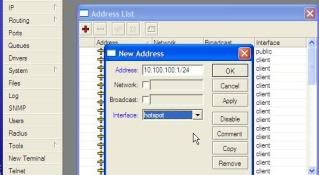
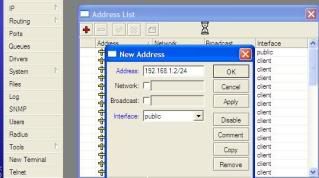
untuk langkah pertama, create ip address pada kedua interface yang ada di mikrotik anda(interface public dan interface hotspot)
Photobucket

Photobucket

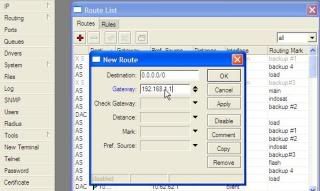
lalu tentukan gateway untuk ip klient hotspot yang mengarah ke internet(tergantung provider yang dipakai; speedy, im2, xl, telkomsel dll)
Photobucket

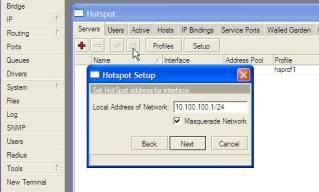
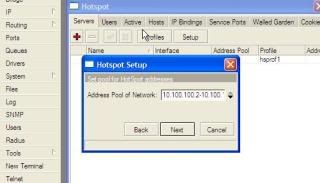
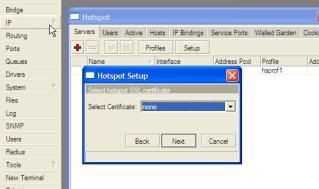
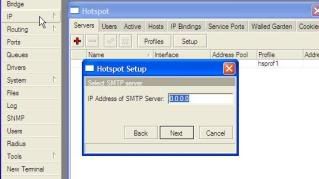
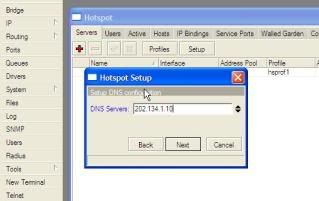
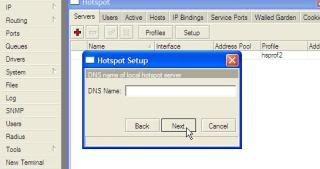
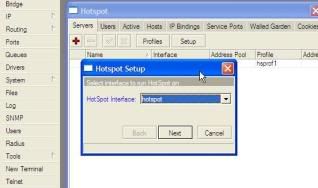
lalu lakukan setingan hotspot sesuai dengan gambar-gambar di bawah ini
Photobucket

Photobucket

Photobucket

Photobucket

Photobucket

Photobucket

Photobucket

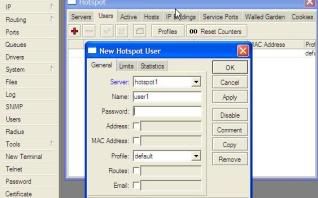
untuk menambahkan user hotspot silahkan melakukan langkah dibawah ini. Disini anda juga bisa memberi limit bandwidth pada masing-masing user hotspot.
Photobucket

nah,jika semua langkah sudah anda lakukan maka setiap user hotspot anda membuka halaman web browser maka akan otomatis di arahkan pada halaman login page seperti di bawah ini.

login-page

Kamis, 04 Februari 2010

Rekap Nilai E-Business (Bu Wiji)

Buwat temen-temen yang mau lihat rekap nilai E-Business klik
disini .


NB: Buat yang merasa nilainya kurang sesuai atau ada yang kurang lengkap silahkan menghubungi Ibu Wiji di nomor 081802680255


-Admin-